
在 Visual Studio Code (VS Code) 中調試 Python 代碼非常方便。 只要以下的步驟就可以開始 debug 你的 python code 了
安裝 Python 擴展
以下是設置和使用 VS Code 進行 Python 調試的步驟:
安裝 Python 擴展:
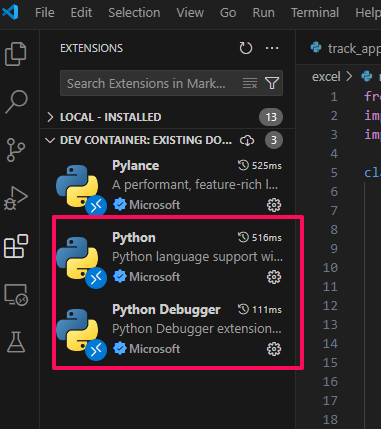
打開 VS Code。 進入擴展市場(左側活動欄的方形圖標)。 搜索並安裝「Python」擴展(由 Microsoft 提供)。
設置調試配置
打開你要調試的 Python 項目或文件。
打開調試視圖(左側活動欄的蟲子圖標)。
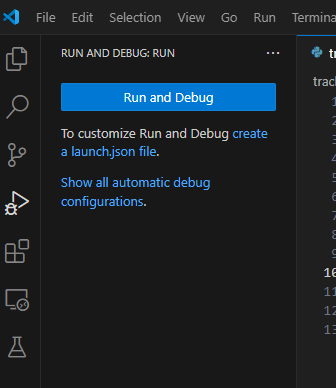
點擊頂部的齒輪圖標以打開調試配置文件 launch.json。如果你之前沒有配置過,VS Code 會提示你選擇一種調試環境,選擇「Python」。
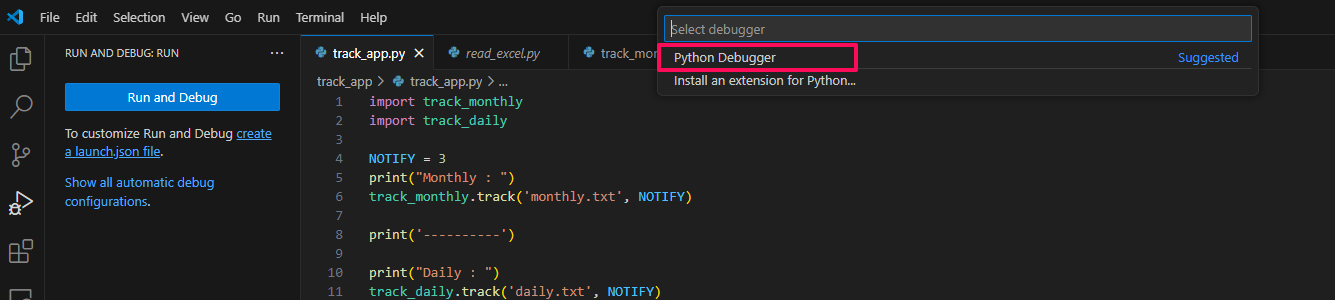
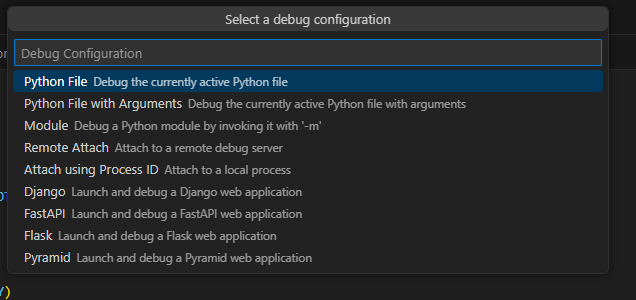
這會生成一個默認的 launch.json 文件,其中包含基本的調試配置。你可以根據需要進行修改。
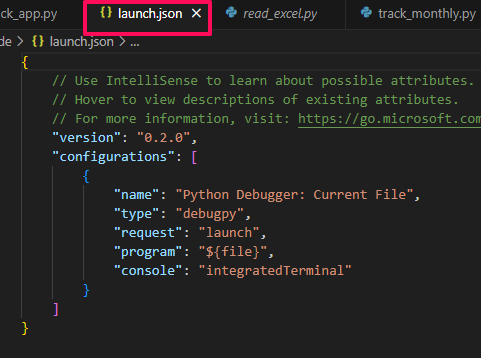
設置斷點
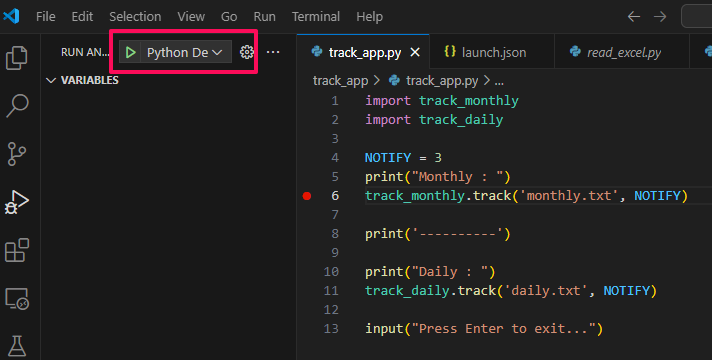
在你的 Python 文件中,點擊代碼行號左邊的空白區域,設置斷點(F9)。斷點是程序暫停執行的地方,以便你可以檢查變量和程序狀態。
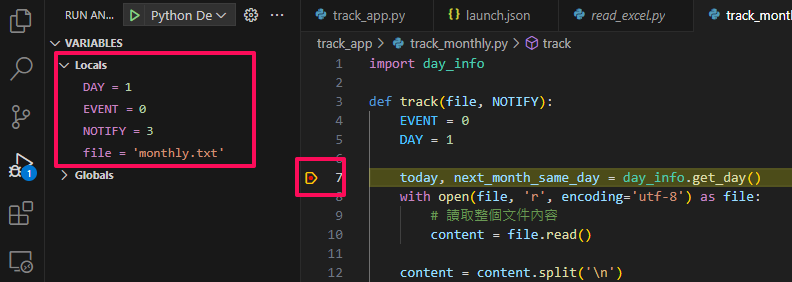
開始調試:
在調試視圖中,選擇你在 launch.json 文件中配置的調試配置(例如「Python: Current File」)。 點擊綠色的播放按鈕,開始調試。 程序會運行並在你設置的斷點處暫停。此時,你可以查看變量、調用堆棧、執行單步操作等。
常用操作
調試控制欄會出現在 VS Code 頂部,包含以下常用操作:
- 繼續(
F5):繼續執行程序直到下一個斷點或程序結束。 - 單步跳過(
F10):執行當前行代碼,跳過函數調用。 - 單步進入(
F11):進入當前行代碼中的函數調用。 - 單步退出(
Shift+F11):跳出當前函數。 - 重啟調試(
Ctrl+Shift+F5):重新啟動調試會話。 - 停止調試(
Shift+F5):停止調試會話。
就這樣了!